MacでMagicMouseの接続がよく途切れるときの対処法
どうも、Hachikuです。
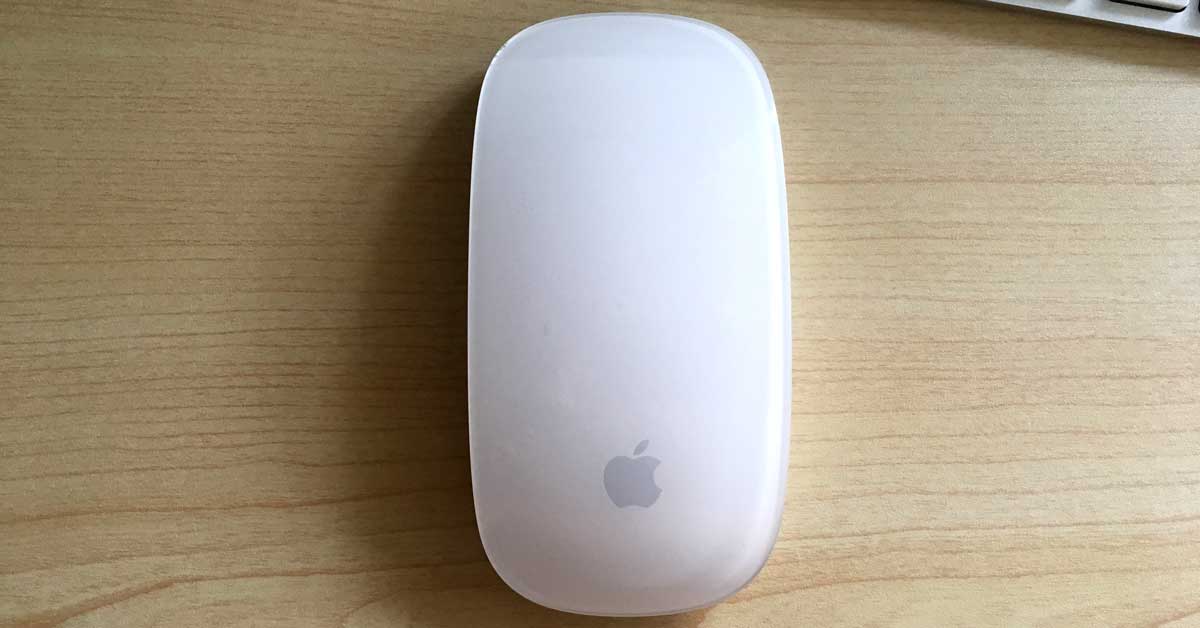
私は基本、PCはMacを使用しているのですが、Macを使っている人の中でも大半の方が使っていると思われるのが「Magic Mouse(マジックマウス)」というワイヤレスマウスではないでしょうか。
私自身、使用歴がもう5年近くなるのではという感じですが、以前から時々、PCとの接続がプツプツと断続的に途切れる事象があったので、悩んでいました。
電池交換したりで、だいたい解決することが多かったのですが、今回はなかなか解決しなかったのですが…
つい先日、その解決方法が見つかったので、ご紹介したいと思います。
ワイヤレスマウスなので、まずは電池を疑う
Magic Mouseシリーズは、Bluetoothを使用したワイヤレスマウスです。
最新モデルでは、iPhoneやiPadと同じLightningケーブルを用いた充電式になっているのですが、以前のシリーズは、単3電池を2本入れて使用する、電池交換式のワイヤレスマウスでした。
私が使用しているマウスも、前の世代のMagic Mouse。
基本電池が切れかければ、電波も途切れ途切れになり、接続しづらい状況になります。
今回も、接続が途切れる現象が発生しはじめたので、まずは、いつも通り電池を交換してみました。
しかし、同じ現象が続く…原因は意外と簡単だった。
電池を交換してみましたが、断続的に接続が切れる現象は解消されず。
そこで疑ったのは、電池が接する、マウス内部の電極の部分でした。
もしかすると電極の接触が悪いのではないかと疑ったみました。結果、それが解決策でした。
アルコール+綿棒でキレイにしてみた!
電極の接触を疑い、電極を掃除してみることにしました。
電池を外せば、基本電気は流れませんが、こういう作業の時は、まず電源を切りましょう。
そして、綿棒の先にアルコール(私の場合は、テーブルなどにも使えるキッチン用アルコールスプレー)を少量付け、何度も綿棒でこする、こする。
実際、綿棒の先が汚れるかという、色が付くような汚れは取れませんが、実際電極を拭いて、乾かしてみると、先程より金属感が増しています。
長く使っていると、電極は意外と汚れているようです。
吹き終わったら、エアスプレーなどで水分を飛ばして、完全に乾かします。
※万が一、基盤などにアルコールや水分が付着して壊れても、責任は負えませんので、基本自己責任で。
そして、電池を再度入れて接続してみると…安定しています!私は結果、この方法で解決できたようです。
意外と簡単な解決策ですね。笑
ソフトウェアが原因の場合もあるようです
今回は、結果「電極の汚れ」が原因だったわけですが、環境によっては、ソフトウェアが影響している場合もあるようです。
私と同じ現象で悩まれていて、「電極をキレイにしてみたが治らない」という方は、ソフトウェア側も疑ってみてください。
それでも治らない場合は、買い替えましょう(笑)
ソフトウェア系の解決策を掲載しているサイトをいくつかご紹介しておきますので、ぜひご参考に。
- macでbluetoothが途中で切れる、繋がらない、そもそも反応しない時の対処(東京伊勢海老通信さん)
-
Macでマウス(Magic Mouse)のBluetooth接続が切れる時に試すべき3つの方法(saketorockさん)
ちなみに、saketorockさんのサイトには、マウスの電極掃除の件も記載がありました!
NEW
-
2018/01/11
-
2017/11/03
-
2017/05/18
-
2016/02/14
-
2016/02/11
PROFILE
Hachiku。大分在住のWEBマーケター。89年生まれ。
※本サイト内での発言は、個人の意見・感想であり、所属する企業とは一切関係ありません。
SEARCH

▲このブログでも利用している高速SSDサーバー♪